10 claves para saber qué es y cómo protegerte del virus que ataca a computadoras en todo el mundo
Empresas, hospitales y usuarios han sido atacados este viernes por un malaware que bloquea archivos y pide dinero para desbloquearlos. Aquí te explicamos qué es, cómo funciona y cómo evitar el ataque.
2- Cómo funciona. Estos
ransomware son softwares maliciosos que 'secuestran' archivos de la computadora y pide dinero para desbloquearlos. Comienza infectando el el sistema y luego se pone en contacto con un servidor central para activarse. Entonces cifra el contenido del disco duro y da instrucciones para realizar el pago. Normalmente amenaza con un plazo temporal antes de borrarlos definitivamente.
Getty Images
PUBLICIDAD
3/10
3- Cómo puede llegar a mi computadora. Estos virus pueden infectar tu disco duro cuando abres un documento, por ejemplo, por correo electrónico. El código malicioso del virus podría estar oculto en un archivo
Word o PDF. Además, pueden infectar todo tipo de sistemas operativos: Windows, Mac y Linux.
Getty Images
PUBLICIDAD
4/10
4- ¿Se pueden desbloquear mis archivos sin pagar? Cuando se activa el virus bloquea tu disco y pide un rescate de 300 dólares en bitcoins a una dirección determinada. Hay algunas
herramientas contra los virus más conocidos que pueden ayudarte. Pero si el virus se ha activado, entonces tus archivos se habrán cifrado con un algoritmo, por lo que probablemente no puedas descifrarlos.
Getty Images
PUBLICIDAD
5/10
5- Si pago, ¿hay garantías? No hay ninguna garantía de que los hacker vayan a cumplir. En ataques anteriores ha habido usuarios que sí recuperaron sus archivos tras el pago del rescate, pero...
Getty Images
PUBLICIDAD
6/10
6- Prevenir. Haz copia de seguridad: Para eso necesitas un disco externo.
Mac: Aplicaciones > Preferencias del sistema > Time Machine > “Seleccionar disco de copia de seguridad”.
Windows 10: Configuración > Actualizaciones y seguridad > Copia de seguridad > “Agregar unidad”. Asegúrate de que todas tus carpetas estén seleccionadas para copiarse periódicamente en el disco externo. Estas copias se realizan automáticamente cuando se detectan cambios en tus documentos.
Para fotos: usa la nube. Google Fotos tiene espacio ilimitado pero también hay opciones como iCloud y Dropbox. Imagen:
@fendifille
@fendifille - Twitter
PUBLICIDAD
7/10
7 - Aléjate de lo sospechoso. No abras enlaces ni archivos desconocidos, menos si te llegan por correo o redes sociales.
Si no confías en el remitente o no esperabas que esa persona te mande algo, no lo abras.
Las web también pueden tener malware. Desconfía de los ".exe" y ten cuidado con extensiones ocultas ya que tanto Windows como Mac ocultan a veces la parte ".exe" del nombre. Para solucionarlo, en
Windows ve a Configuración > Opciones del explorador > Ver, y quita la opción “Ocultar las extensiones de archivo para tipos de archivo conocidos”.
En Mac ve a Finder > Preferencias > “Ocultar extensiones de nombres de archivo”.
Getty Images
PUBLICIDAD
8/10
8- Actualiza. Para evitarlo, actualiza siempre navegador y sistema. Abre Windows Update o Mac App Store e instala todas las actualizaciones de seguridad. Asegúrate de que todos los parches se descargan porque es crucial para estar protegido.
No uses sistemas obsoletos como
Windows 7 que no tiene parche de seguridad.
Getty Images
PUBLICIDAD
9/10
9- Buen antivirus y buen antimalware, gran combinación. Si usas Windows, asegúrate de que Windows Defender y el firewall estén activados y actualizados. También puedes descargar un programa antimalware para complementar. En el caso del
ransomware, el
Anti Ransom V3 de Yago Jesus (
según él mismo publicó en Twitter) frenó a tiempo a Wanna Decryptor.
@YJesus - Twitter
PUBLICIDAD
10/10
10- ¿Qué hago si ya estoy infectado? Intenta desconectarte de Internet antes de que el virus contacte con el servidor para activarse. Tal vez logres salvar tus archivos. Si los hackers han conseguido secuestrar tu disco duro, desconéctate igual para evitar infectar a otras computadoras de la red. Si tienes la copia de seguridad de tus archivos puedes “Restaurar sistema” en Windows o “Time Machine” en Mac para volver al estado anterior al ataque.

 1/10
1/10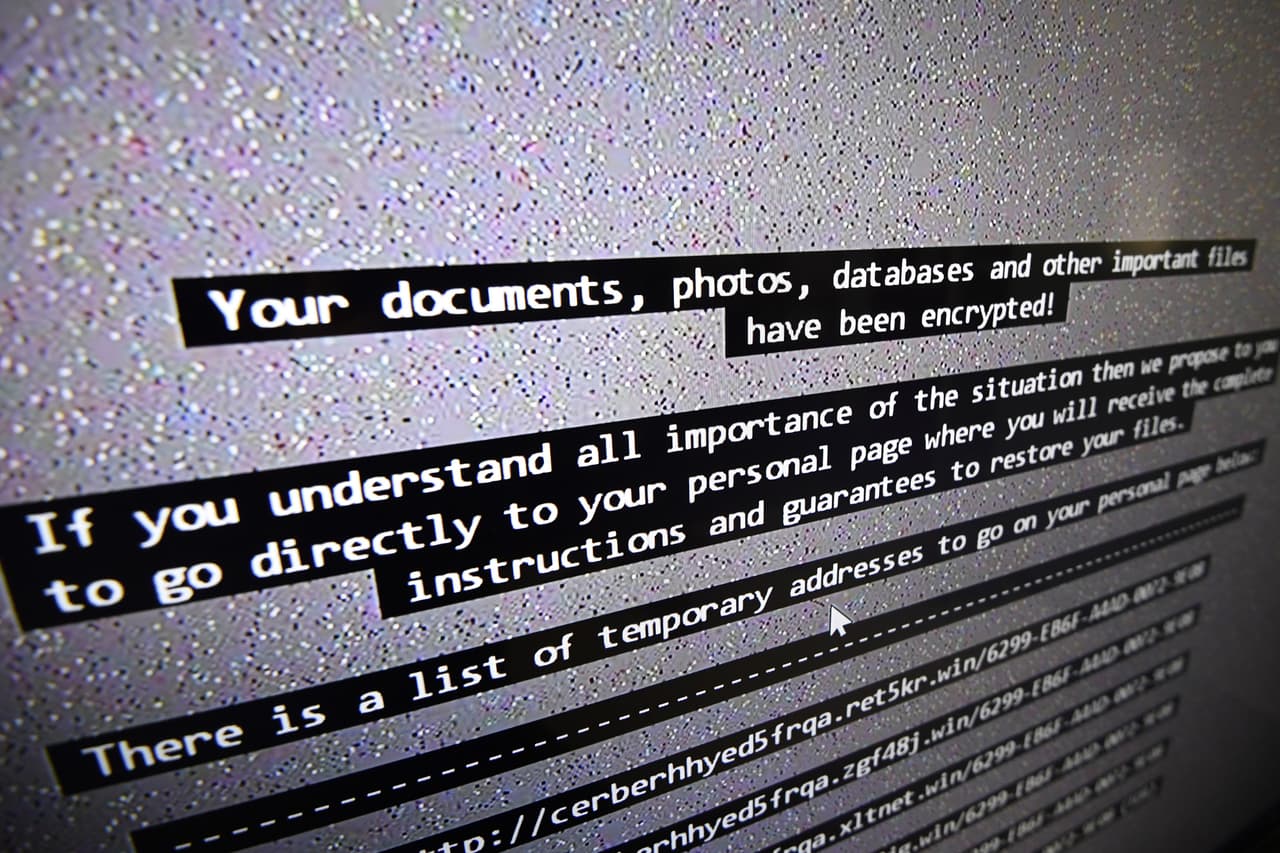 2/10
2/10 3/10
3/10 4/10
4/10 5/10
5/10 6/10
6/10 7/10
7/10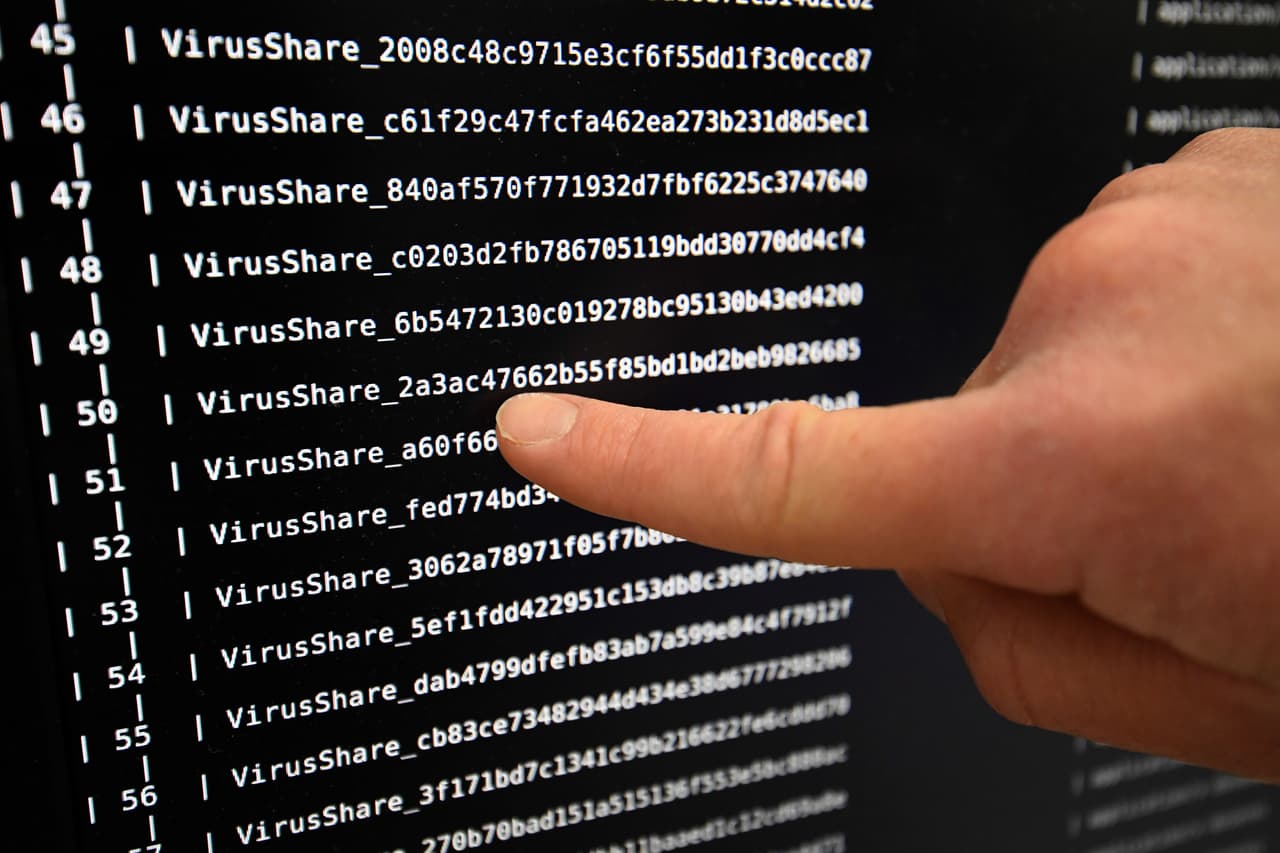 8/10
8/10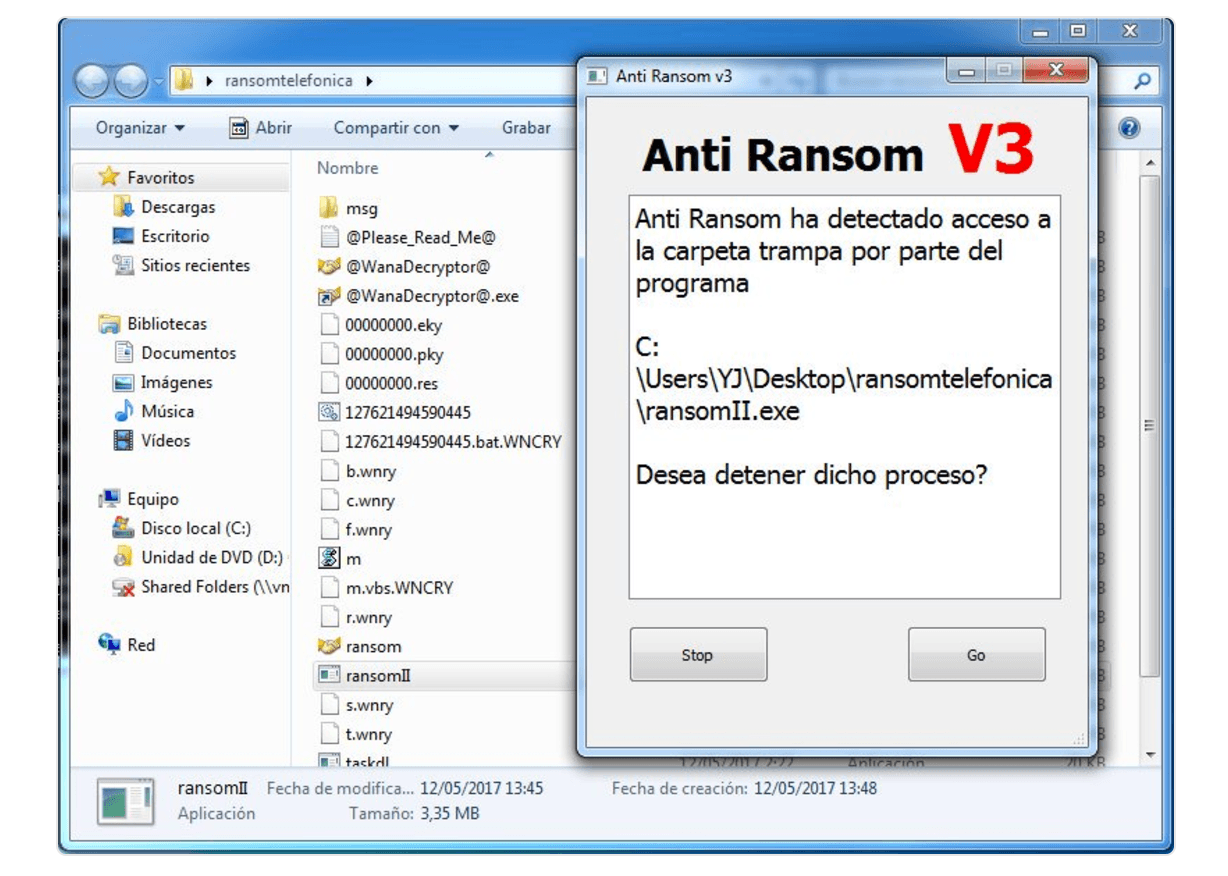 9/10
9/10 10/10
10/10