
A la hora que buscar algo en Internet (desde el precio del dólar hasta qué vistió Meryl Streep cuando ganó su primer Óscar), Google es el lugar indicado y preferido al cual acudir. Ya sean páginas, noticias, videos y, por supuesto, imágenes, allí es donde encontrarás todo lo que necesitas.
Trucos para buscar imágenes en Google (y sí encontrar lo que necesitas)
En el caso de las imágenes, existen varias opciones para refinar nuestras búsquedas y hacerlas más especificas, obteniendo así mejores resultados. Por ello, hoy queremos que conozcas algunos trucos que te serán útiles. Sobre todo si ya pasaste horas tratando de encontrar una foto perfecta para una presentación escolar, tu fondo de pantalla o un meme.
¿Cuál es la mejor manera de buscar imágenes en Google?

En realidad no existe una manera incorrecta de buscar imágenes en Google, ya que la plataforma es muy intuitiva y fácil de usar. Pero sí puedes agilizar tu investigación con algunos sencillos tips. Uno de ellos es utilizar sólo palabras clave. Por ejemplo, en lugar de escribir en el buscador «mariposa de color naranja que vive en México» puedes escribir «mariposa naranja México» y obtener prácticamente los mismos resultados (y de paso descubrir que se llaman mariposas monarca).
Más adelante te explicaremos cómo utilizar las herramientas de búsqueda y la búsqueda avanzada de Google, pero primero queremos mostrarte lo fácil que es ser más específico con tu petición. Hagamos de cuenta que quieres una imagen de Pokémon para el wallpaper de tu computadora, la cual tiene una resolución de 1920x1080 pixeles. En lugar de revisar montones y montones de imágenes que son demasiado pequeñas para lo que necesitas, escribe en el buscador: «Pokémon 1920x1080» y de inmediato Google entenderá lo que le pides.
Se trata de una forma sencilla de obtener esa imagen sin necesidad de redimensionarla más tarde. Lo mismo ocurre si deseas una imagen con un formato específico, ya sea JPG, PNG o GIF — los tres más populares. Para ello, basta con agregar cualquiera de esas siglas junto al resto de palabras claves de tu búsqueda. Pero si quieres asegurarte de que Google comprenderá tus requerimientos (y además quieres sentirte como un experto en computación), nunca estará de más conocer los operadores de búsqueda avanzada.
Operadores de búsqueda

Imagen Thinkstock
Los operadores de búsqueda son funciones lógicas que se escriben dentro del motor de búsqueda para especificar qué es lo que se desea encontrar. Por ejemplo, si la selfie de Jason Momoa que quieres volver a ver está en Twitter, debes escribir «site:twitter.com Jason Momoa». El operador site: tiene la finalidad de buscar imágenes sólo en la página web mencionada.
Aunque se vale buscar: gatitos JPG para encontrar fotos de mininos en ese formato, el operador dedicado para ello es filetype:. A veces sucede que, incluso aunque escribas el formato en el buscador, éste puede ofrecerte resultados que no coinciden con ese criterio. Por eso es útil recurrir a este operador. Con él, tu búsqueda quedará como: «gatitos filetype:JPG».
Herramientas de búsqueda
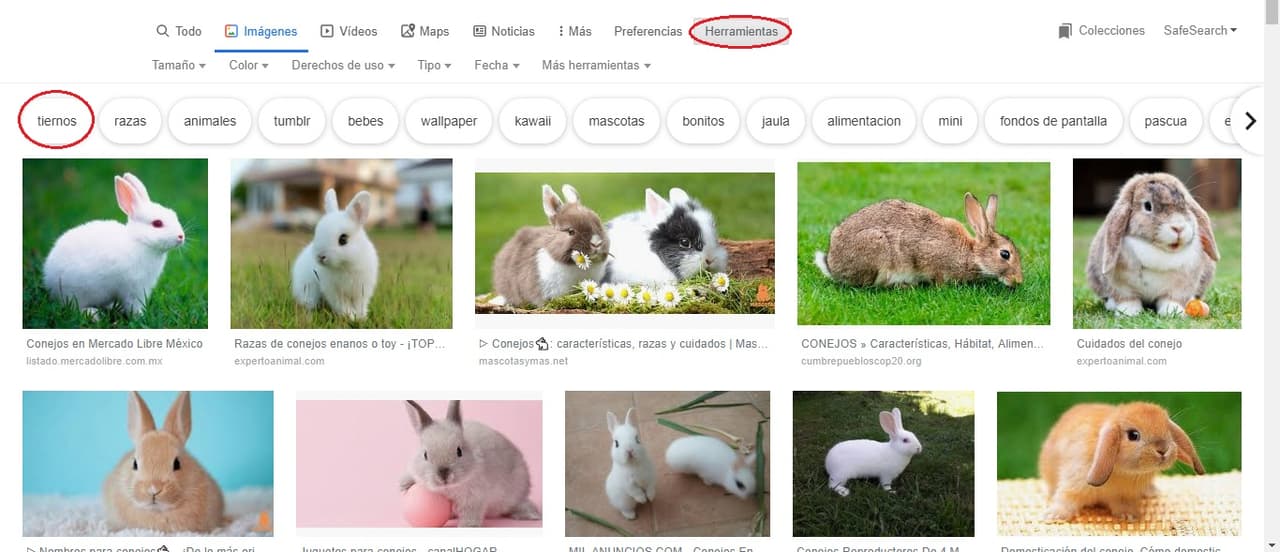
Tal vez has conocido a una de esas personas que escriben en el buscador de Google: «imágenes de perros» para encontrar fotos de suaves lomitos. Aunque como tal ese no es un error que arruinará la investigación, no es necesario hacerlo. Como ya aprendimos, sólo tienes que teclear la palabra clave en, dar enter y dirigirte a la sección de imágenes, la cual aparece en la parte superior de los resultados.
Como observarás en la captura de pantalla aquí arriba, ahora incluso Google te recomienda algunas palabras relacionadas al tema que buscaste. Éstos suelen ser los términos que los usuarios más relacionan al tema en cuestión, así que la plataforma se adelanta a lo que podría interesarte.
Si hacemos una búsqueda general de imágenes, podemos refinarla utilizando las herramientas que Google ofrece dentro del mismo buscador. Como bien sabe cualquier persona que ha buscado cualquier cosa en esta plataforma, la cantidad de resultados que aparecen es impresionante. La buena noticia es que hay maneras para evitar ahogarte entre tantas posibilidades (a menos que estés buscando inspiración y te guste scrollear infinitamente; en ese caso, sigue con lo tuyo).
Para especificar, da clic sobre « Herramientas» y se abrirá un menú de diferentes posibilidades. Te explicamos qué implicaciones tiene cada una de ellas, porque conocer estos términos te será de gran ayuda si después deseas realizar una búsqueda avanzada.
- Tamaño
En esta categoría puedes establecer las dimensiones que te gustaría que tuviera la imagen que necesitas. Si no estás seguro, puedes seguir las medidas de "grande" o mediana". Pero si ya tienes una idea en pixeles, también cuenta cifras preestablecidas y una opción personalizable.
- Color
No sólo puedes escoger entre imágenes a color o en blanco y negro. Si deseas una con fondo transparente (que son archivos PNG) para colocarla sobre otra foto, esta herramienta agilizará el proceso. Pero si para un proyecto más artístico buscas ilustraciones con una paleta de colores determinada, también es posible escoger un tono para que Google te arroje resultados con una apariencia similar.









- Derechos de uso
Cuando éramos pequeños, no imaginábamos que imprimir una imagen de Internet para ponerla en otro lado podría generar tantos problemas. Aunque no pasará nada si guardas una foto para usarla como wallpaper en tu celular, es sumamente importante estar al tanto de los derechos de autor de las imágenes en Internet. Por ejemplo: si tienes un blog y retomas un retrato de Brad Pitt, puede suceder que el fotógrafo de esa sesión de fotos te demande por usarla sin su permiso. Como no existe una sola manera de saber a simple vista si una imagen tiene copyright o no (algunas exhiben una leyenda o marca de agua, pero no todas), Google se convierte en un salvavidas. Con el filtro de derechos de uso, sabrás cuáles tienen permitido ser reutilizadas y/o modificadas por terceros, ya sea con fines lucrativos o no. Si aceptas nuestro consejo, te recomendaríamos investigar un poco más a fondo, sobre todo si trabajas en un medio, porque incluso así algunas de esas imágenes podrían no estar bien clasificadas desde su origen. Más vale prevenir que lamentar.
- Tipo
¿Quieres una caricatura, un retrato, un paisaje, un dibujo sin relleno y sólo con las líneas? A esto es lo que se refiere el buscador de Google con tipo de imagen (no lo confundamos con el formato).
- Fecha
Tal vez deseas encontrar las fotos más recientes de los conciertos de los Jonas Brothers. O al contrario, tal vez quieres ver las primeras imágenes de sus presentaciones en vivo. Para esta noble misión, la herramienta de fecha será tu salvavidas. Ésta te permite establecer el periodo del tiempo al cual pertenece la imagen que buscas. Así también te evitarás la pena de compartir retratos que creías recientes, pero que ya tienen años.
- Más herramientas
Aquí sólo se despliegan dos opciones: mostrar todos los resultados y mostrar tamaños. Ambas funciones te servirán como referencia si realizas búsquedas más refinadas y deseas compararlas con los resultados generales.
Búsqueda avanzada
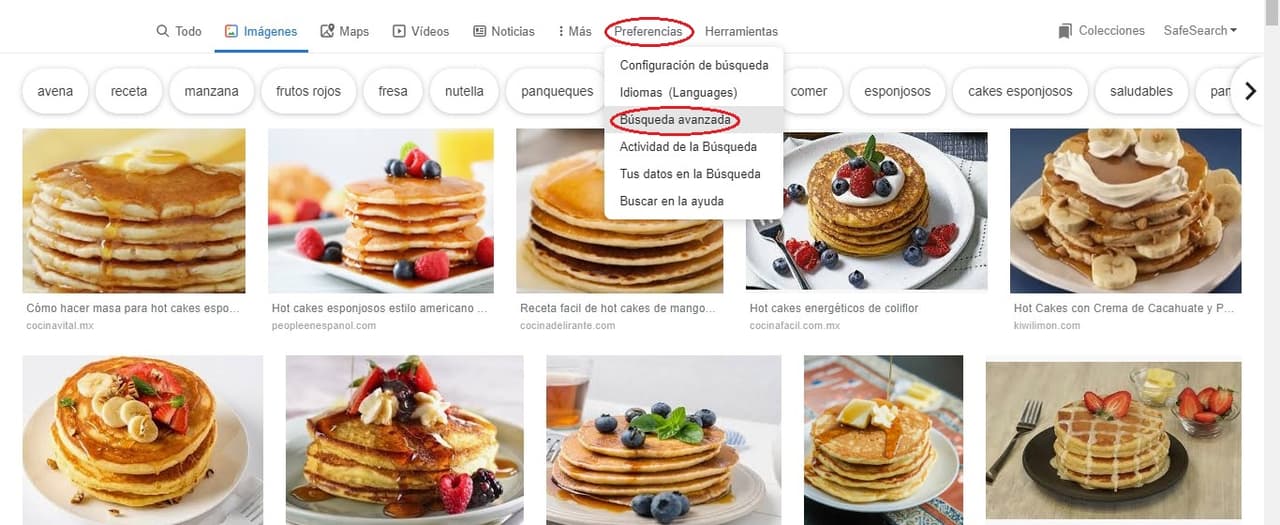
A veces no tienes intenciones de buscar un tema general en Google para ver las imágenes resultantes y tomar la que más te agrade (como una nueva foto de Chayanne que falta en un colección). Si tienes una idea con características bien definidas y deseas ahorrar el mayor tiempo posible, te recomendamos probar con la herramienta de «Búsqueda avanzada de imágenes». Ésta la encontrarás en el apartado de «Preferencias».
Una vez ahí, Google te mostrará un formulario para ingreses la información que mejor represente lo que deseas encontrar. Este se compone de dos partes: una referente a las palabras que utilizarías para describir dicha imagen y otro con las especificaciones técnicas que debería cumplir. No es necesario llenar todos los campos, así que eres libre de emplear tantas o tan pocas características como prefieras.
Mostrar imágenes que contengan...
En esta sección es donde se escriben las palabras clave u oraciones exactas que están relacionadas a la imagen en cuestión. Se presentan cuatro opciones a elegir:
- «Todas estas palabras»: la totalidad de términos que pongas en el buscador serán considerados al momento de darle clic a "buscar".
- «Esta palabra o frase exactas»: si la imagen que deseas está relacionada a un conjunto de palabras que siguen un orden definido, deberás escribir la frase entre comillas simples. Por ejemplo: "hot cakes de plátano".
- «Cualquiera de estas palabras»: tal vez buscas fotos que se relacionan a términos diferentes. En este caso la instrucción es colocar la palabra "OR" entre cada una de ellas, así le indicas a Google que te interesan los resultados de todas esas palabras. Por ejemplo: hot cakes OR cupcakes OR pasteles.
- «Ninguna de estas palabras»: si sabes que podría salirte un resultado que no te interesa para nada, pon un signo de resta antes de dicha palabra, así el buscador evitará cualquier imagen relacionada a ello. Por ejemplo: -dieta
Restringe tus resultados por...
Aquí es en donde puedes ser aún más específico en cuestión de formatos, sitios web de procedencia e incluso los derechos de uso de cada imagen. Esto te será de gran ayuda si la búsqueda es para un trabajo o para tu negocio. Así evitarás usar fotos por las cuales podrían demandarte por utilizar sin permiso o sin haberlas pagado antes.
- Tamaño de imagen
Aquí se desplegará una lista con diferentes rangos de tamaños de acuerdo a la cantidad de pixeles.
- Proporción
¿Necesitas que la imagen sea cuadrada, alta o larga para que cubra un espacio? Aprovecha esta herramienta para ahorrarte el proceso de tener que recortar una foto.
- Colores de la imagen
Selecciona si deseas que el resultado esté a color, en blanco y negro o con fondo transparente. También es posible seleccionar un tono en concreto para que Google arroje resultados en esa paleta de colores.
- Tipo de imagen
A veces necesitas un retrato o un paisaje, e incluso esa descripción la tomará en cuenta el buscador.
- Región
Así es, puedes buscar imágenes que provengan de un país determinado.
- Sitio o dominio
Si recuerdas que aquello que deseas hallar se encontraba en una página web, también es posible poner la dirección o el dominio respectivo.
- SafeSearch
Como su nombre lo indica, este parámetro tiene el objetivo de esconder las imágenes que muestren contenido explícito y que podría herir susceptibilidades.
- Tipo de archivo
¿Buscas un archivo JPG, PNG, GIF, WEBP? No olvides este detalle si requieres considerar el tipo de formato para el proyecto que realizas.
- Derechos de uso
Como ya hemos mencionado en este artículo, si planeas publicar tu trabajo, utilizarlo en un sitio web o incluso vender mercancía, debes huir de las imágenes con copyright y derechos reservados.

Las posibilidades son muchas y te recomendamos experimentar con las diferentes opciones que ofrece Google. Así en tus futuras búsquedas obtendrás rápidamente los resultados que necesitas, aprovechando todo el poder y variedad que nos brinda nuestro buscador preferido (aunque no es el único, cabe decir).
Para ser un experto en tecnología:
Relacionados: