
Apple ya lanzó oficialmente OS X 10.10 Yosemite, su nuevo sistema operativo para computadoras Mac y que cada vez más similitudes con iOS.
Paso a paso: Cómo instalar OS X Yosemite en tu Mac

Si todavía no lo tienes, nosotros tenemos para ti una guía paso a paso para instalar OS X Yosemite en tu Mac, un upgrade que vale la pena, ya que además es gratuito.
Ver también: Cómo preparar tu Mac para instalar OS X Yosemite
Descarga e inicio de la instalación
Lo primero que tenemos que hacer es bajarlo desde la Mac App Store, pesa un poco más de 5 GB, por lo que puede tomarte un buen tiempo si tu conexión no es veloz. En todo caso, mientras lo bajas puedes seguir trabajando en tu Mac.
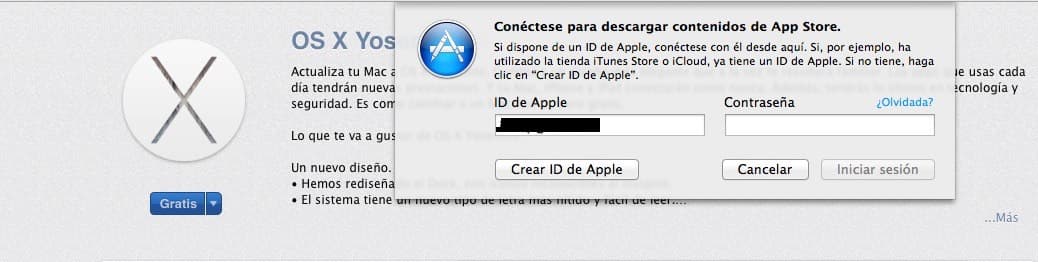
Una vez que termina la descarga, aparece el instalador de OS X 10.10 que nos va a guiar por todo el proceso, que en total demora un poco más de una hora. Nosotros utilizamos un iMac de mediados del 2011, por lo que podría ser más rápido en equipos nuevos.
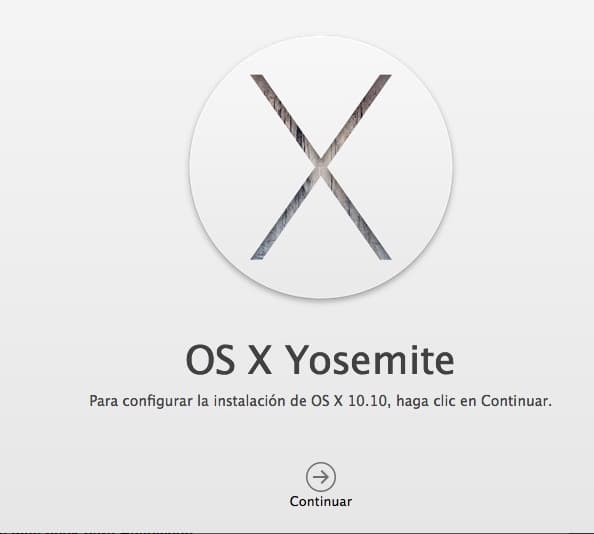









Aparecerá la primera pantalla y debemos dar clic a continuar, para luego aceptar las condiciones de Apple. El paso siguiente, es seleccionar el disco donde deseas Instalar OS X Yosemite, en la gran mayoría de los casos es Macintosh HD.
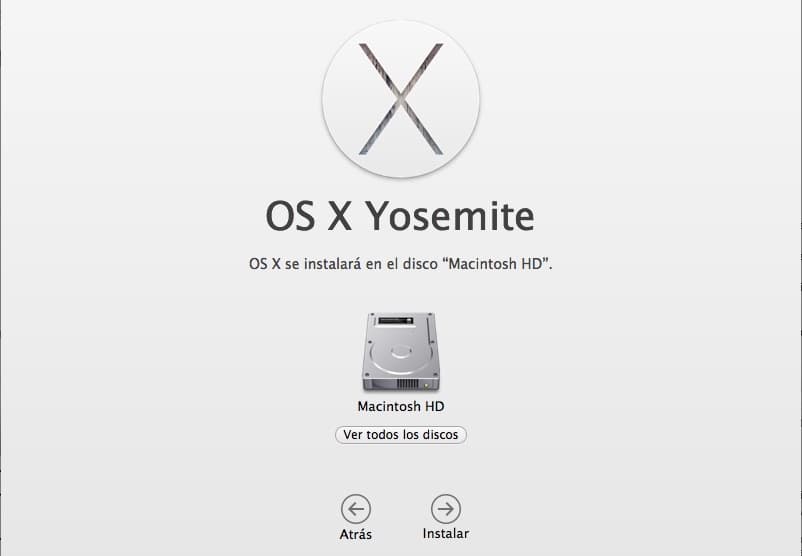
A continuación, se te pedirá tu clave de administrador de la computadora y, tu equipo va a reiniciarse. Si hay alguna aplicación abierta, te solicitará cerrarla.
Luego del reinicio, verás una pantalla con el logo de la manzana en la que se prepara la instalación. Esta parte dura aproximadamente 3 minutos y, no te asustes si ves pequeños flashes negros, es normal.
Instalando y configurando OS X Yosemite
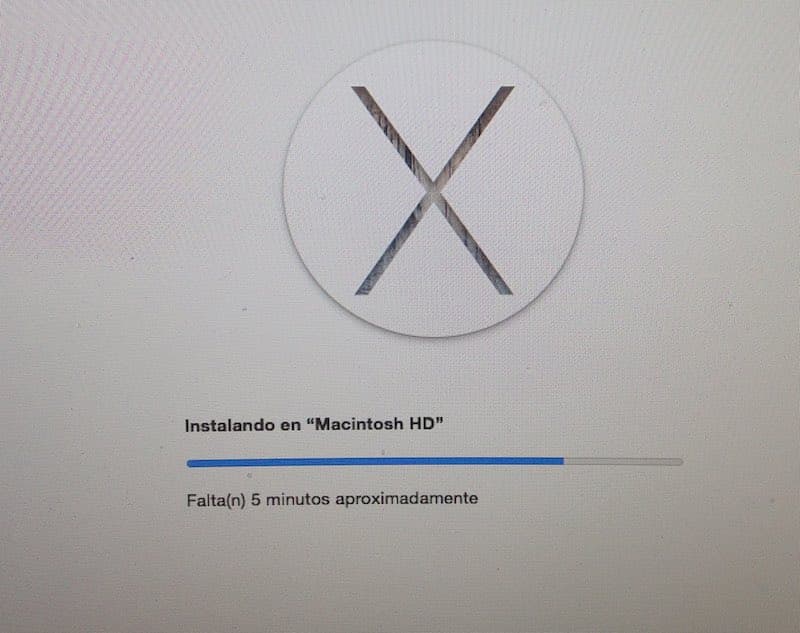
Ahora pasamos a la instalación. Es un proceso largo, no le creas cuando te dice que demora 22 minutos, en mi caso tardó casi 30. Ocupa ese tiempo para hacer otra cosa, ya que no es necesario que intervengas. Al finalizar, tu Mac se reinicia.
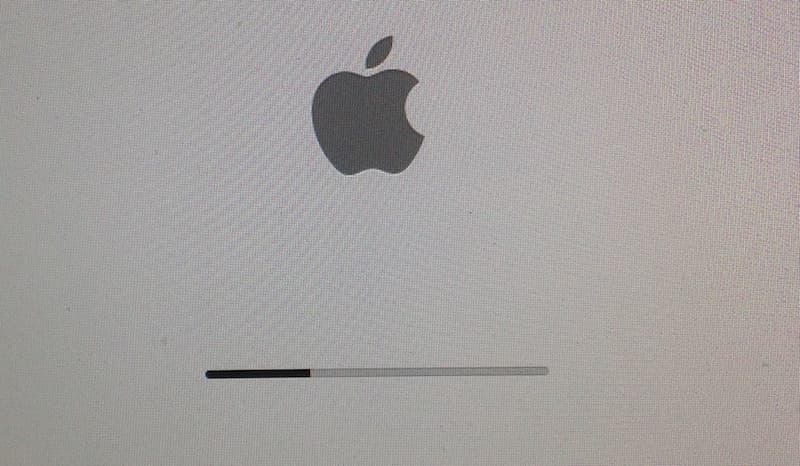
Verás una pantalla de carga del sistema, que es idéntica a la que usa iOS. La carga demoró 2 minutos y medio, tras lo cual la pantalla se fue a negro. No te preocupes, es normal y tras ello viene la finalización de la instalación, vas a ver el logo con la X tan propio de los sistemas Mac. Esa etapa tardó 7 minutos.
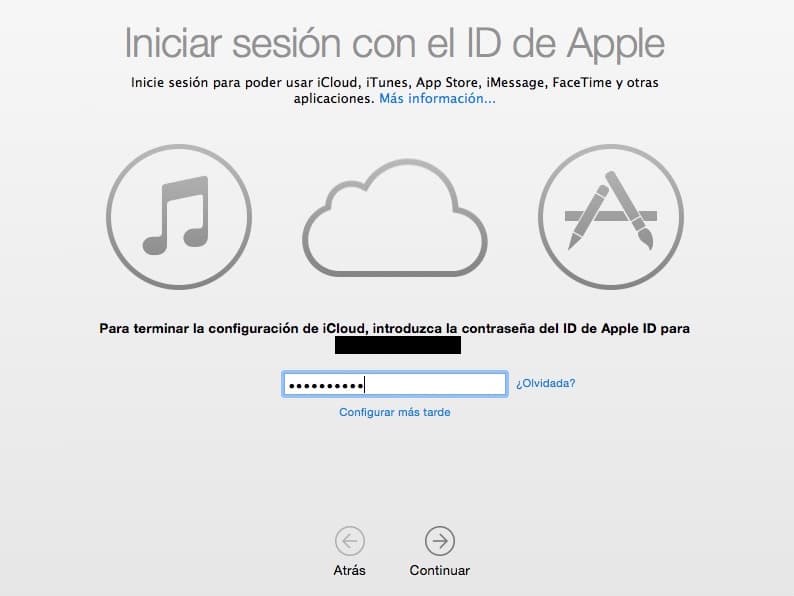
Ahora te toca a ti. Debes iniciar sesión con tu Apple ID, tras lo cual se pedirá Aceptar los Términos y Condiciones y, si deseas actualizar a iCloud Drive, por el momento yo no lo recomiendo.
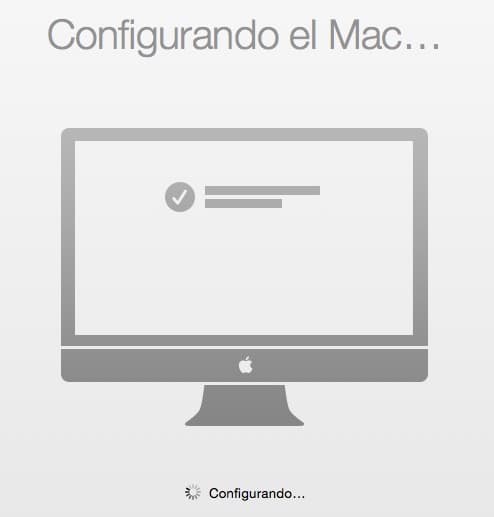
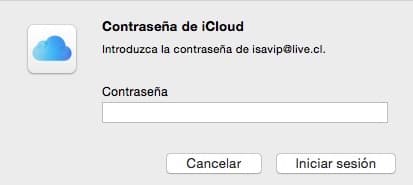
Sigue con una pregunta sobre si autorizas el envío de datos como diagnostico y luego la configuración final. Al terminar, se te pedirá que confirmes tu cuenta de iCloud e inicies sesión. No es obligatorio, pero sí lo recomiendo.
Ya tienes OS X 10.10 Yosemite instalado en tu Mac y puedes utilizar todas sus funciones. El equipo se pasará algunos minutos optimizando el sistema, pero lo hace en segundo plano.
Al terminar, te recomiendo ir a la Mac App Store y bajar las actualizaciones para las aplicaciones instaladas en tu computadora.
¿Cuáles son tus primeras impresiones de OS X Yosemite?
Relacionados: