
Creo que estoy orgulloso de poder decir que he encontrado la mejor herramienta de capturas de pantalla, y por si fuera poco su nombre es Awesome Screenshot. Este es un add on o extensión de Chrome y Firefox que nos permite capturar, cortar, indicar, escribir, compartir y mucho más todo en una misma aplicación.
Increíbles capturas de pantalla con Awesome Screenshot
Capturas de pantalla
Ciertamente hacer una captura de pantalla es una tarea que se puede realizar con un solo botón desde el teclado. Esto sirve cuando lo que queremos mostrar está dentro de la pantalla y se entiende con todo su contexto.
Creo que estoy orgulloso de poder decir que he encontrado la mejor herramienta de capturas de pantalla, y por si fuera poco su nombre es Awesome Screenshot. Este es un add on o extensión de Chrome y Firefox que nos permite capturar, cortar, indicar, escribir, compartir y mucho más todo en una misma aplicación.
Capturas de pantalla
Ciertamente hacer una captura de pantalla es una tarea que se puede realizar con un solo botón desde el teclado. Esto sirve cuando lo que queremos mostrar está dentro de la pantalla y se entiende con todo su contexto.









En otros casos como el de la navegación web donde las páginas se extienden a lo largo o contamos con alguna información que queremos transmitir y otra que no puede ser una tarea más complicada. De todas maneras con Awesome Screenshot, es sencillo, divertido y por demás súper práctico.

Awesome Screenshot
Awesome Screenshot es una extensión para Chrome y Firefox que nos permite capturar, cortar, editar y compartir lo que estamos viendo de manera muy fácil y sencilla.
Una vez que instalamos el add on o extensión veremos que un icono similar a una lente de cámara fotográfica se instaura en nuestra barra de herramientas.
Cada vez que queramos hacer una captura hacemos click en él. Una vez hecho esto veremos que contamos con dos opciones, primero podemos capturar solo lo que estamos viendo en la pantalla y segundo podemos capturar todo lo que está en la página web, o sea, más allá del campo visible del monitor.
Edición
Una vez que elegimos el tipo de captura podemos editar esta nueva imagen. En ella podemos hacer recortes y reducir su tamaño. También podemos colocar flechas, globos, cuadrados y texto.
Además de esto podemos hacer referencias e inclusive utilizar la herramienta de desenfoque para borrar datos importantes como números telefónicos, cuentas de mail, o datos bancarios, etc.

Compartir
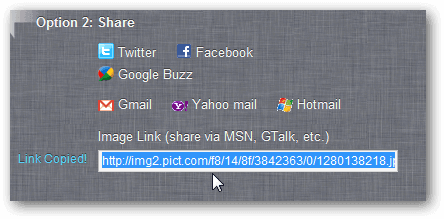
Luego de terminada la edición podemos copiar nuestra nueva imagen a la PC o compartirla con otras personas a través de Facebook, Twitter, Google +, enviarla por mail directo desde GMail, Hotmail o Yahoo, o simplemente copiar la URL donde esta se ha almacenado y enviarla donde queramos.
Sin dudas Awesome Screenshot es la herramienta más rápida, completa y eficiente para hacer este tipo de trabajos. Si quieren descargar Awesome Screenshot esta se encuentra de forma gratuita en Chrome Web Store y en la página de Add Ons de Mozilla.
Si te interesa conocer otras extensiones para tu navegador te invito a leer pronóstico del tiempo en Chrome y MultiCopy para Firefox.
Relacionados: