
Como usuarios que trabajamos mucho en nuestra PC es necesario que sepamos sobre cuál es el uso correcto de las particiones en una PC y cómo podemos crear una. Veremos en seguida cómo crear una partición en Windows 8.
Crear partición en Windows 8: paso a paso
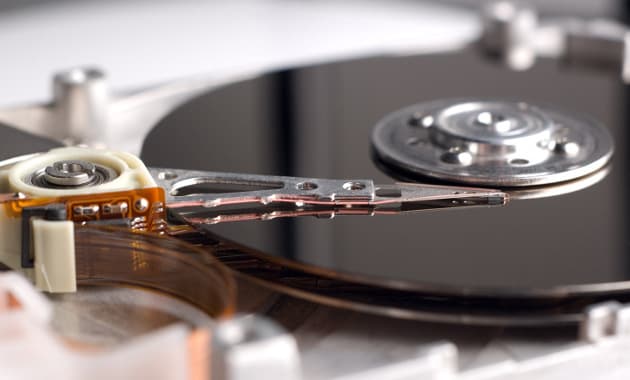
Imagen ThinkStock
Las particiones de disco son divisiones de almacenamiento que podemos crear, editar y eliminar dentro de nuestro disco duro, en estas particiones podemos guardar cualquier tipo de información que nosotros estimemos conveniente, lo único que debemos hacer es darles un buen uso y tomar ciertas precauciones al momento de crearlas.
Porqué hacer una partición de disco
Antes de proceder a definir los pasos para crear particiones en Windows 8, es necesario que sepamos algunos de los aspectos más generales que encierran dichas particiones.








A manera de consejo podemos decir que las particiones en discos duros es bueno realizarlas para tener un mejor control de toda nuestra información, podrás estar pensando que si tienes un disco duro grande te será suficiente crear varias carpetas para almacenar diferentes archivos en ellas y así mantener ordenada tu información, y sí, esa suposición es cierta y hasta cierto punto aceptable pero, el hecho de crear particiones va más allá de una simple organización de documentos.
Una de las funciones más útiles que se pueden tener con un disco que tenga dos o más particiones, es para resguardar y recuperar información valiosa cuando nuestro sistema operativo colapse y este no puede arrancar. En caso de formatear el disco o que hayan errores en el disco duro nuestros archivos quedan intactos y a salvo.
Pues se puede eliminar una partición sin necesidad de tocar ninguna de las demás. De esta forma si contamos con una partición con archivos personales y otra de programas podemos formatear la última sin la necesidad de alterar los archivos personales.
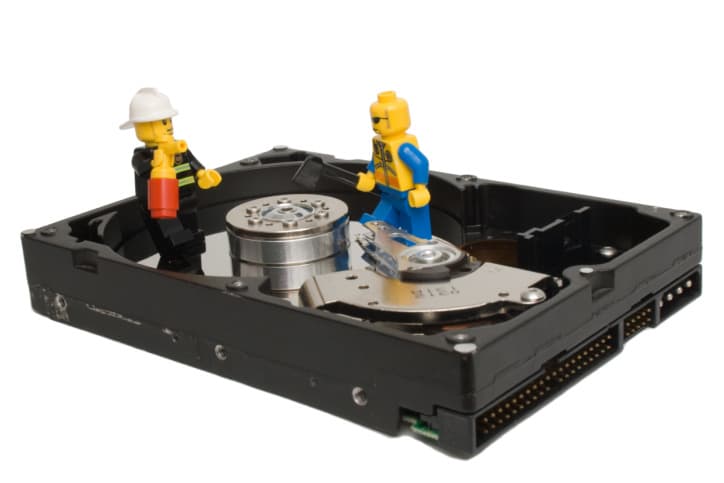
Imagen ThinkStock
Crear una partición en Windows 8
Para iniciar con el proceso tendremos que dirigirnos a la sección Administración de Discos. Para acceder a este apartado fácilmente, abre la pantalla de inicio de Windows y escribe Administración de Discos (el buscador realizará su trabajo), luego selecciona la sección Configuración y aparecerá el icono llamado Crear y Formatear particiones del disco duro, haz clic para entrar.
Pasos para crear una partición de disco
- Una vez dentro lo que debemos hacer es ubicar el disco local C y dar clic derecho, luego seleccionar Reducir volumen, seguidamente aparecerá una ventana donde tendremos que escribir la cantidad de megabytes que se reducirán.
- Definido el tamaño presionamos el botón reducir y tendremos una nueva partición creada, solamente faltará asignar dicho espacio para que se convierta en una nueva unidad.
- En la barra gráfica podemos notar que se ha creado un nuevo volumen con la cantidad de espacio que le quitamos al disco C. Ahora hay que dar clic derecho sobre él y seleccionar Nuevo volumen simple y seguir el asistente que Windows proporciona. Al final tendremos nuestra nueva partición creada.
Los pasos son sencillos, solamente debemos seguir las indicaciones anteriormente citadas y Windows hace el resto.
¿Te pareció fácil? Compartenos tu experiencia y dinos que tan rápido lo hiciste. Si quires saber cómo ocultar una partición o más sobre este tema recuerda consultar en >Techtear, aquí tenemos los temas que te interesan.
Relacionados: